
Bahasa
Pemrograman atau Bahasa Komputer adalah instruksi standar untuk
memerintah komputer, yang merupakan suatu himpunan dari aturan sintaks dan
semantik. Bahasa pemrograman biasa di gunakan oleh seorang programmer untuk
membuat sebuah progam atau aplikasi. Seorang programmer dapat menentukan secara
persis data mana yang akan diolah oleh komputer, bagaimana data disimpan dan
jenis langkah apa yang akan diambil dalam berbagai situasi. Bahasa pemrograman
dapat digunakan di berbagai bidang.


Rumus Excel LEFT yaitu digunakan untuk mengambil bebarapa karakter huruf atau angka pada data dengan urutan dari kiri ke kanan.
Penulisan rumusnya sebagai berikut:
=LEFT(Teks;Num_Char)
*Teks: letak cell yang akan dipisah karakternya
*Num_char: banyaknya jumlah karakter dari sebelah kiri yang akan dipisah karakternya
Rumus Excel RIGHT yaitu digunakan untuk mengambil bebarapa karakter huruf atau angka pada data dengan urutan dari kanan.
Penulisan rumusnya sebagai berikut:
=RIGHT(Text,Num_char)
*Teks: letak cell yang akan dipisah karakternya
*Num_char: banyaknya jumlah karakter dari sebelah kanan yang akan dipisah karakternya
MID sejenis dengan LEFT, namun MID kebagian untuk karakter yang berada ditengah-tengah teks. Kamu bisa mengambil karakter yang berada diposisi tengah dan memisahkannya dalam cell tersendiri.
Penulisan rumusnya sebagai berikut:
=MID(Text, Start_num,Num_chars)
*Text : Cell dimana tempat teks yang akan dipisah karakternya
*Start_Num : Dimulai dari karakter keberapa yang akan diambil dan dipisahkan karakternya (dihitung dari karakter paling kiri).
*Num_char : Jumlah berapa karakter dari kiri dari teks yang akan dipisah karakternya.
Penulisan rumusnya sebagai berikut:
=LEFT(Teks;Num_Char)
*Teks: letak cell yang akan dipisah karakternya
*Num_char: banyaknya jumlah karakter dari sebelah kiri yang akan dipisah karakternya
Rumus Excel RIGHT yaitu digunakan untuk mengambil bebarapa karakter huruf atau angka pada data dengan urutan dari kanan.
Penulisan rumusnya sebagai berikut:
=RIGHT(Text,Num_char)
*Teks: letak cell yang akan dipisah karakternya
*Num_char: banyaknya jumlah karakter dari sebelah kanan yang akan dipisah karakternya
MID sejenis dengan LEFT, namun MID kebagian untuk karakter yang berada ditengah-tengah teks. Kamu bisa mengambil karakter yang berada diposisi tengah dan memisahkannya dalam cell tersendiri.
Penulisan rumusnya sebagai berikut:
=MID(Text, Start_num,Num_chars)
*Text : Cell dimana tempat teks yang akan dipisah karakternya
*Start_Num : Dimulai dari karakter keberapa yang akan diambil dan dipisahkan karakternya (dihitung dari karakter paling kiri).
*Num_char : Jumlah berapa karakter dari kiri dari teks yang akan dipisah karakternya.


Kita flashback sejenak ke manajemen file berserta kegunaannya, setelah itu baru kita lanjutkan kembali materi pelajaran tentang Ms.Word.
MANAJEMEN FILE

Pengertian manajemen file:
File system atau manajemen file adalah metode dan struktur data yang digunakan sistem operasi untuk mengatur dan mengorganisir file pada disk atau partisi. File system juga dapat diartikan sebagai partisi atau disk yang digunakan untuk menyimpan file-file dalam cara tertentu. Cara memberi suatu file system ke dalam disk atau partisi dengan cara melakukan Format
MANAJEMEN FILE

File system atau manajemen file adalah metode dan struktur data yang digunakan sistem operasi untuk mengatur dan mengorganisir file pada disk atau partisi. File system juga dapat diartikan sebagai partisi atau disk yang digunakan untuk menyimpan file-file dalam cara tertentu. Cara memberi suatu file system ke dalam disk atau partisi dengan cara melakukan Format
Manfaat Manajemen File
Dapat mengurangi resiko kehilangan file yang dikarenakan: terhapus secara tidak disengaja, tertimpa file baru, tersimpan dimana saja, dan hal lain yang tidak kita inginkan
Sasaran Manajemen File :
Dapat mengurangi resiko kehilangan file yang dikarenakan: terhapus secara tidak disengaja, tertimpa file baru, tersimpan dimana saja, dan hal lain yang tidak kita inginkan
Sasaran Manajemen File :
Pengelolaan file adalah kumpulan perangkat lunak sistem yang menyediakan layanan berhubungan dengan penggunaan file ke pemakai dan / atau aplikasi.
Biasanya satu-satunya cara pemakai atau aplikasi mengakses file adalah lewat sistem. Pemakai atau pemrogram tidak perlu mengembangkan perangkat lunak khusus untuk mengakses data di tiap aplikasi. Sistem pun menyediakan pengendalian terhadap aset penting ini.
1. Sasaran sistem file adalah sebagai berikut :
a. Memenuhi kebutuhan manajemen data bagi pemakai.
b. Menjamin data pada file adalah valid.
c. Optimasi kinerja.
d. Menyediakan dukungan masukan/keluaran beragam tipe perangkat penyimpanan.
e. Meminimalkan atau mengeliminasi potensi kehilangan atau perusahaan data.
f. Menyediakan sekumpulan rutin interface masukan/keluaran.
g. Menyediakan dukungan masukan/keluaran banyak pemakai di sistem multiuser.
Fungsi Manajemen File :
Beberapa fungsi yang diharapkan dari pengelolaan file adalah :
a. Penciptaan, modifikasi, dan penghapusan file.
b. Mekanisme pemakaian file secara bersama.
c. Kemampuan backup dan recovery untuk mencegah kehilangan karena kecelakaan atau dari upaya penghancuran informasi.
d. Pemakai dapat mengacu file dengan nama simbolik (Symbolic name) bukan menggunakan penamaan yang mengacu perangkat fisik.
e. Pada lingkungan sensitif dikehendaki informasi tersimpan aman dan rahasia.
f. Sistem file harus menyediakan interface user-friendly.
2. Arsitektur Pengelolaan File :
Pengelolaan file, biasanya terdiri dari :
a. Sistem Akses
Berkaitan dengan bagaimana cara data yang disimpan pada file diakses.
b. Manajemen file
Berkaitan dengan penyediaan mekanisme operasi pada file seperti :
*Penyimpanan
*Pengacuan
*Pemakaian bersama
*Pengamanan
c. Manajemen Ruang Penyimpan
Berkaitan dengan alokasi ruang untuk file di perangkat penyimpan.
d. Mekanisme Integritas File
Berkaitan dengan jaminan informasi pada file tak terkorupsi. Manajemen Perangkat Masukan / Keluaran di Sistem Operasi : Device Driver
3. Sistem File
Konsep terpenting dari pengelolaan file di sistem operasi adalah :
*File
Abstraksi penyimpanan dan pengambilan informasi di disk. Abstraksi ini membuat pemakai tidak dibebani rincian cara dan letak penyimpanan informasi, serta mekanisme kerja perangkat penyimpan data.
*Direktori
Berisi informasi mengenai file. Kebanyakan informasi berkaitan dengan penyimpan. Direktori adalah file, dimiliki sistem operasi dan dapat diakses dengan rutin di sistem operasi. Pemakai memanipulasi data merujuk sebagai file atau direktori. Pemakai tidak dibebani dengan masalah penyimpanan, manipulasi perangkat dan sebagainya.
4. File, Terhadap beragam pandangan mengenai file, yaitu :
a. Pemakai :
Terhadap file pemakai berkepentingan memahami berikut :
*Penamaan untuk file
*Tipe file
*Atribut file
*Perintah-perintah untuk manipulasi file.
b. Pemrograman :
Selain perlu memahami sebagai pemakai, pemrograman perlu memahami:
*Operasi-operasi terhadap file
*Perancang,Implementasi pengelolaan file
c. Penamaan File :
Pemakai mengacu file dengan nama simbolik. Tiap file disistem harus mempunyai nama unik agar tidak ambigu. Penamaan file dengan nama direktori tempat file memberi nama unik. Tidak diperbolehkan nama file yang sama di satu direktori.
Penamaan file berbeda sesuai sistem. Terdapat dua pendekatan yaitu :
*Sistem yang case – sensitive
*Sistem case – intensive
Terdapat tiga tipe di sistem operasi, yaitu :
1. File Reguler, File berisi informasi, terdiri dari file ASCII dan biner. File ASCII berisi baris teks. File biner adalah file yang bukan file ASCII. Untuk file biner eksekusi (exe) mempunyai struktur internal yang hanya diketahui sistem operasi. Untuk file biner hasil program aplikasi, struktur internalnya hanya diketahui program aplikasi yang menggunakan file tersebut.
Biasanya satu-satunya cara pemakai atau aplikasi mengakses file adalah lewat sistem. Pemakai atau pemrogram tidak perlu mengembangkan perangkat lunak khusus untuk mengakses data di tiap aplikasi. Sistem pun menyediakan pengendalian terhadap aset penting ini.
1. Sasaran sistem file adalah sebagai berikut :
a. Memenuhi kebutuhan manajemen data bagi pemakai.
b. Menjamin data pada file adalah valid.
c. Optimasi kinerja.
d. Menyediakan dukungan masukan/keluaran beragam tipe perangkat penyimpanan.
e. Meminimalkan atau mengeliminasi potensi kehilangan atau perusahaan data.
f. Menyediakan sekumpulan rutin interface masukan/keluaran.
g. Menyediakan dukungan masukan/keluaran banyak pemakai di sistem multiuser.
Fungsi Manajemen File :
Beberapa fungsi yang diharapkan dari pengelolaan file adalah :
a. Penciptaan, modifikasi, dan penghapusan file.
b. Mekanisme pemakaian file secara bersama.
c. Kemampuan backup dan recovery untuk mencegah kehilangan karena kecelakaan atau dari upaya penghancuran informasi.
d. Pemakai dapat mengacu file dengan nama simbolik (Symbolic name) bukan menggunakan penamaan yang mengacu perangkat fisik.
e. Pada lingkungan sensitif dikehendaki informasi tersimpan aman dan rahasia.
f. Sistem file harus menyediakan interface user-friendly.
2. Arsitektur Pengelolaan File :
Pengelolaan file, biasanya terdiri dari :
a. Sistem Akses
Berkaitan dengan bagaimana cara data yang disimpan pada file diakses.
b. Manajemen file
Berkaitan dengan penyediaan mekanisme operasi pada file seperti :
*Penyimpanan
*Pengacuan
*Pemakaian bersama
*Pengamanan
c. Manajemen Ruang Penyimpan
Berkaitan dengan alokasi ruang untuk file di perangkat penyimpan.
d. Mekanisme Integritas File
Berkaitan dengan jaminan informasi pada file tak terkorupsi. Manajemen Perangkat Masukan / Keluaran di Sistem Operasi : Device Driver
3. Sistem File
Konsep terpenting dari pengelolaan file di sistem operasi adalah :
*File
Abstraksi penyimpanan dan pengambilan informasi di disk. Abstraksi ini membuat pemakai tidak dibebani rincian cara dan letak penyimpanan informasi, serta mekanisme kerja perangkat penyimpan data.
*Direktori
Berisi informasi mengenai file. Kebanyakan informasi berkaitan dengan penyimpan. Direktori adalah file, dimiliki sistem operasi dan dapat diakses dengan rutin di sistem operasi. Pemakai memanipulasi data merujuk sebagai file atau direktori. Pemakai tidak dibebani dengan masalah penyimpanan, manipulasi perangkat dan sebagainya.
4. File, Terhadap beragam pandangan mengenai file, yaitu :
a. Pemakai :
Terhadap file pemakai berkepentingan memahami berikut :
*Penamaan untuk file
*Tipe file
*Atribut file
*Perintah-perintah untuk manipulasi file.
b. Pemrograman :
Selain perlu memahami sebagai pemakai, pemrograman perlu memahami:
*Operasi-operasi terhadap file
*Perancang,Implementasi pengelolaan file
c. Penamaan File :
Pemakai mengacu file dengan nama simbolik. Tiap file disistem harus mempunyai nama unik agar tidak ambigu. Penamaan file dengan nama direktori tempat file memberi nama unik. Tidak diperbolehkan nama file yang sama di satu direktori.
Penamaan file berbeda sesuai sistem. Terdapat dua pendekatan yaitu :
*Sistem yang case – sensitive
*Sistem case – intensive
Terdapat tiga tipe di sistem operasi, yaitu :
1. File Reguler, File berisi informasi, terdiri dari file ASCII dan biner. File ASCII berisi baris teks. File biner adalah file yang bukan file ASCII. Untuk file biner eksekusi (exe) mempunyai struktur internal yang hanya diketahui sistem operasi. Untuk file biner hasil program aplikasi, struktur internalnya hanya diketahui program aplikasi yang menggunakan file tersebut.
2. File Direktori, File direktori merupakan file yang dimiliki sistem untuk mengelola struktur sistem file. File direktori merupakan file berisi informasi-informasi mengenai file-file yang termasuk dalam direktori itu.
3. File Spesial, File spesial merupakan nama logik perangkat masukan/keluaran. Perangkat masukan/keluaran dapat dipandang sebagai file. Pemakai dihindarkan dari kerumitan operasi perangkat masukan/keluaran.
File Spesial terbagi dua yaitu :
a. File spesial karakter, File spesial karakter berhubungan dengan perangkat masukan/keluaran aliran karakter file ini memodelkan perangkat masukan/keluaran seperti:
*Terminal
*Printer
*Port jaringan
*Modem dan alat –alat yang bukan penyimpan sekunder.
b. File spesial blok, File spesial blok berhubungan dengan perangkat masukan/keluaran sebagai kumpulan blok-blok data (berorientasi blok)
Atribut File
Informasi tambahan mengenai file untuk memperjelas dan membatasi operasi-operasi yang dapat diterapkan. Atribut dipergunakan untuk pengelolaan file.
Operasi pada file:
*Create : Menciptakan berkas
*Delete : Menghapus berkas Open : Membuka berkas untuk menyimpan proses selanjutnya
*Close : Menutup berkas untuk menyimpan semua informasi ke berkas dan mengalokasikan sumber daya yang digunakan
*Read : Membaca data pada berkas
*Write : Memodifikasi data pada berkas, yaitu pada posisi yang ditunjuk
*Append : Menambah data pada berkas, merupakan operasi write yang lebih spesifik, yaitu di akhir berkas
*Seek : Mencari lokasi tertentu, hanya berlaku untuk berkas akses lacak Get attributes Membaca atribut-atribut berkas, Set attributes Menuliskan (memodifikasi) atribut-atribut berkas
*Rename : Mengganti nama berkas
5. Direktori
Direktori berisi informasi mengenai file. Direktori sendiri adalah file, dimiliki oleh sistem operasi dapat diakses dengan rutin sistem operasi. Meski beberapa informasi direktori tersedia bagi pemakai atau aplikasi, informasi itu umumnya disediakan secara tidak langsung. Pemakai tidak dapat mengakses direktori secara langsung meski dalam mode read-only.
6. Shared File
Shared file adalah file yang tidak hanya diacu oleh satu direktori (pemakai), tapi juga oleh direktori-direktori (pemakai) lain. Sistem file tidak lagi berupa pohon melainkan directed acyclic graph (DAG).
Masalah-masalah yang terdapat pada shared file adalah sebagai berikut :
*Metode implementasi shared file
*Metode pemberian hak akses pada shared file
*Metode pengendalian atau penanganan terhadap pengaksesan yang secara simultan dilakukan pemakai-pemakai yang mengacu file. Persoalan pengaksesan simultan ini menyangkut integritas atau kogerensi data.
7. Sistem Akses File
Sistem akses merupakan pilihan, yaitu :
*Dapat menjadi bagian dari sistem operasi atau
*Sistem operasi sama sekali tidak mempunyai komponen sistem akses.
Cara akses perangkat penyimpanan :
Perangkap penyimpanan berdasar disiplin pengaksesan dibagi dua, yaitu:
1. Perangkat akses sekuen (sequential access devices)
2. Perangkat akses acak (random access devices)
Perangkat akses sekuen, Proses harus membaca semua byte atau rekord file secara berurutan mulai dari awal, tidak dapat meloncati dan membaca di luar uraian.
8. Organisasi File
Elemen pokok perancangan sistem akses adalah cara record-record diorganisasikan atau distrukturkan.
Beberapa kriteria umum untuk pemilihan organisasi file adalah :
*Redundansi yang kecil
*Pengaksesan yang cepat
*Kemudahan dalam memperbaharui
*Pemeliharaan yang sederhana
*Kehandalan yang tinggi
Terdapat enam organisasi dasar, kebanyakan organisasi file sistem nyata termasuk salah satu atau kombinasi kategori-kategori ini. Enam organisasi atau pengaksesan dasar adalah sebagai berikut :
*File pile (pile)
*File sekuen (sequential file)
*File sekuen berindeks (indexed-sequential file)
*File berindeks majemuk (multiple-indexed file)
*File ber-hash (hashed or direct file)
*File cincin (multi ring file)
blogpekick.blogspot.com
4/15/2019 11:15:00 am
New Google SEO
Bandung, IndonesiaFile Spesial terbagi dua yaitu :
a. File spesial karakter, File spesial karakter berhubungan dengan perangkat masukan/keluaran aliran karakter file ini memodelkan perangkat masukan/keluaran seperti:
*Terminal
*Printer
*Port jaringan
*Modem dan alat –alat yang bukan penyimpan sekunder.
b. File spesial blok, File spesial blok berhubungan dengan perangkat masukan/keluaran sebagai kumpulan blok-blok data (berorientasi blok)
Atribut File
Informasi tambahan mengenai file untuk memperjelas dan membatasi operasi-operasi yang dapat diterapkan. Atribut dipergunakan untuk pengelolaan file.
Operasi pada file:
*Create : Menciptakan berkas
*Delete : Menghapus berkas Open : Membuka berkas untuk menyimpan proses selanjutnya
*Close : Menutup berkas untuk menyimpan semua informasi ke berkas dan mengalokasikan sumber daya yang digunakan
*Read : Membaca data pada berkas
*Write : Memodifikasi data pada berkas, yaitu pada posisi yang ditunjuk
*Append : Menambah data pada berkas, merupakan operasi write yang lebih spesifik, yaitu di akhir berkas
*Seek : Mencari lokasi tertentu, hanya berlaku untuk berkas akses lacak Get attributes Membaca atribut-atribut berkas, Set attributes Menuliskan (memodifikasi) atribut-atribut berkas
*Rename : Mengganti nama berkas
5. Direktori
Direktori berisi informasi mengenai file. Direktori sendiri adalah file, dimiliki oleh sistem operasi dapat diakses dengan rutin sistem operasi. Meski beberapa informasi direktori tersedia bagi pemakai atau aplikasi, informasi itu umumnya disediakan secara tidak langsung. Pemakai tidak dapat mengakses direktori secara langsung meski dalam mode read-only.
6. Shared File
Shared file adalah file yang tidak hanya diacu oleh satu direktori (pemakai), tapi juga oleh direktori-direktori (pemakai) lain. Sistem file tidak lagi berupa pohon melainkan directed acyclic graph (DAG).
Masalah-masalah yang terdapat pada shared file adalah sebagai berikut :
*Metode implementasi shared file
*Metode pemberian hak akses pada shared file
*Metode pengendalian atau penanganan terhadap pengaksesan yang secara simultan dilakukan pemakai-pemakai yang mengacu file. Persoalan pengaksesan simultan ini menyangkut integritas atau kogerensi data.
7. Sistem Akses File
Sistem akses merupakan pilihan, yaitu :
*Dapat menjadi bagian dari sistem operasi atau
*Sistem operasi sama sekali tidak mempunyai komponen sistem akses.
Cara akses perangkat penyimpanan :
Perangkap penyimpanan berdasar disiplin pengaksesan dibagi dua, yaitu:
1. Perangkat akses sekuen (sequential access devices)
2. Perangkat akses acak (random access devices)
Perangkat akses sekuen, Proses harus membaca semua byte atau rekord file secara berurutan mulai dari awal, tidak dapat meloncati dan membaca di luar uraian.
8. Organisasi File
Elemen pokok perancangan sistem akses adalah cara record-record diorganisasikan atau distrukturkan.
Beberapa kriteria umum untuk pemilihan organisasi file adalah :
*Redundansi yang kecil
*Pengaksesan yang cepat
*Kemudahan dalam memperbaharui
*Pemeliharaan yang sederhana
*Kehandalan yang tinggi
Terdapat enam organisasi dasar, kebanyakan organisasi file sistem nyata termasuk salah satu atau kombinasi kategori-kategori ini. Enam organisasi atau pengaksesan dasar adalah sebagai berikut :
*File pile (pile)
*File sekuen (sequential file)
*File sekuen berindeks (indexed-sequential file)
*File berindeks majemuk (multiple-indexed file)
*File ber-hash (hashed or direct file)
*File cincin (multi ring file)

Cara Menggunakan Rumus Microsoft Excel (sum, average,
max, min dan counta)

Dari gambar soal di atas, yang perlu diisi datanya
adalah total, total gaji, gaji rata-rata, gaji terbesar,
gaji terkecil dan jumlah karyawan. Langkah-langkah untuk
mengerjakan soal di atas adalah :
1. Gunakan fungsi SUM untuk menghitung total.
Bentuk penulisan fungsi SUM, adalah:
=SUM(number1,number2,…)
atau bisa juga dituliskan
=SUM(selawal:selakhir)
Penulisan fungsi SUM diatas, dibaca: menghitung jumlah
dari sel awal sampai sel akhir.
Keterangan: Number pada
fungsi SUM merupakan sel/range yang berisikan angka atau bilangan, nilai
logika atau teks yang mewakili bilangan.
Berdasarkan formula/rumus dari Fungsi SUM, untuk
mengisi sel F7 atau menghitung total adalah:
=SUM(C7:E7)
Setelah mengisi formula di sel F7, silahkan copy
formula atau drag hingga F13
Lihat gambar microsoft excel untuk menghitung total di
cell F7 di bawah ini :


Ms.Excel merupakan program spreadsheet pertama yang mengizinkan pengguna untuk mendefinisikan bagaimana tampilan dari spreadsheet yang mereka sunting: font, atribut karakter, dan tampilan setiap sel. Excel juga menawarkan penghitungan kembali terhadap sel-sel secara cerdas, di mana hanya sel yang berkaitan dengan sel tersebut saja yang akan diperbarui nilanya (di mana program-program spreadsheet lainnya akan menghitung ulang keseluruhan data atau menunggu perintah khusus dari pengguna). Selain itu, Excel juga menawarkan fitur pengolahan grafik yang sangat baik. Sehingga Excel sangat bermanfaat dalam kegiatan yang kita lakukan, baik pekerjaan administrasi, perencanaan, pehitungan, dll.

PENGENALAN SHEET
1.Judul
Judul menampilkan judul program dan dokumen aktif atau nama file dari lembar kerja yang aktif.
☺ Office Button
Berisi barisan perintah untuk pengoperasian Program yang standar misalnya membuat dokumen baru, membuka dokumen lama, menyimpan, mencetak dan mempublish dokumen.
☺ Toolbar
Merupakan deretan tool-tool (gambar-gambar) yang mewakili perintah dan berfungsi untuk mempermudah dan mengefisienkan pengoperasian program.
☺ Lembar Kerja (Workbook)
Baris ini berisikan informasi halaman, section, letak insertion point dan tombol
pengendali.
☺ Penggulung vertical dan horisontal
Untuk memudahkan dalam membaca suatu dokumen dengan menggulung layar
Vertikal dan horisontal.
2. Menginputkan Data Dalam Sel
α Pilih / klik sel tempat data yang akan dimasukkan
α Ketikan data yang akan dimasukkan
α Tekan enter untuk mengakhirinya
α />Untuk mengedit data yang telah diketik, tekan F2 atau Double klik di sel yang mau di edit.
α Untuk menghapus data dalam sel, tekan tombol Delete di keyboard.
3. Memformat Kolom dan Baris
Merubah ukuran kolom
α Letakkan pointer di pembatas kolom yang ingin dirubah ukurannya, lalu drag sesuai dengan ukuran yang di inginkan.
α Jika ingin merubah ukuran kolom lebih dari satu kolom, maka blok kolom yang ingin dirubah kolomnya menggunakan mouse atau menggunakan tombol keyboard.
α Kemudian klik tab Home dan klik icon Format _ Column Width _ Isi lebar kolom dan tekan Ok
Merubah Ukuran Baris
α Letakkan pointer di pembatas baris yang ingin dirubah ukurannya, lalu drag
α sesuai dengan ukuran yang di inginkan
α Jika ingin merubah ukuran baris lebih dari satu baris, maka blok baris yang
α ingin dirubah menggunakan mouse atau menggunakan tombol keyboard.
α Kemudian klik tab Home dan klik icon Format _ RowHeight _ Isi lebar Baris
α dan tekan Ok
4. SHEET (Lembar Kerja)
Menambah sheet baru
α Klik di Icon New atau tekan CTRL + N
Mengganti nama sheet
α Klik kanan di sheet yang ingin diganti namanya
α Pilih Rename
Menghapus sheet
α Klik kanan di sheet yang ingin dihapus
α Pilih Delete
5. FILE
Menyimpan File
α Klik Menu File _ Save / Save as
Membuka File
α Klik Menu File _ Open _ Tentukan directory _ Pilih salah satu file
MEMFORMAT CELLS
1. Mengcopy dan Memindahkan Isi Sel
Mengcopy Sel
α Blok sel yang ingin di-Copy
α Pilih menu Edit – Copy (Ctrl + C)
α Pilih sel untuk menempatkan hasil copy-an
α Pilih menu Edit – Paste (Ctrl + V) untuk mengeluarkan isi copy-an
Memindahkan Sel
α Blok sel yang ingin dipindahkan
α Pilih menu Edit – Cut (Ctrl + X)
α Pilih sel yang baru untuk meletakkan hasil pindahan
α Pilih menu Edit – Paste (Ctrl + V)
2. Membuat Nomor & Bulan Berurut
α Ketik angka atau bulan pertama pada sel yang diinginkan
α Ketik angka atau bulan kedua pada sel selanjutnya (berurutan)
α Blok kedua sel tersebut secara berurutan
α Letakkan pointer pada sudut kanan bawah hingga keluar tanda tambah
3. Menggabungkan Sel
α Blok sel yang ingin digabungkan
α Pilih menu Format – Cells
α Klik Alignment
α Tandai / klik Merge Cells – Ok Atau
α Blok sel yang ingin digabungkan secara berurutan
4. Mengetengahkan Teks
α Klik tab Home
α Klik di tanda panah icon Alignment
α Klik Alignment
α Pada Horizontal pilih Center
α Pada Vertical pilih Center
α Klik Ok
5. Mengatur Tata Letak Teks
α Klik sel dimana terdapat teks yang ingin diatur tata letaknya
α Klik Alignment
α Pada Orientation aturlah tata letak dan derajat kemiringan teks
α Klik Ok
6. Membuat Garis Tabel
α Blok seluruh sel yang ingin diberi garis tabel
α Klik Alignment
α Klik Border
α Pilih garis tabel yang ingin Anda masukkan
α Ok
7. Membuat Simbol Mata Uang
Currency = menulis angka dalam bentuk mata uang ( misal jika kita menulis angka dan kita gunakan currency secara otomatis akan langsung ada tulisan rupiah di depan )
Accounting = hampir sama dengan currency cuma bedanya kalau accounting itu tidak di depan persis angkanya...
α Blok semua angka yang ingin diberi simbul mata uang
α Klik Alignment
α Pilih Number
α Klik Accounting
α Pilih mata uang di Symbol
α Isikan angka 0 (nol) pada Decimal Places
α Klik Ok
8. Membuat Nama Satuan Pada Penulisan Angka
α Blok semua sel yang berisi angka
α Klik Alignment
α Klik Number – Custom
α Pada Type tuliskan 0 “unit” (untuk nama satuan unit)
α Klik Ok
FUNGSI PERHITUNGAN
1. Operator Matematika
Operator matematika yang digunakan adalah :
2. Fungsi Sum (.......)
Fungsi Sum digunakan untuk melakukan penjumlahan sekumpulan data pada suatu range. Bentuk penulisannya : = SUM(number1, number2, ……)
Contoh : = SUM(A1:A10) ® Tekan Enter
3. Fungsi Product (…….)
Fungsi Product digunakan untuk melakukan perkalian sekumpulan data pada suatu
range. Bentuk penulisannya : =PRODUCT(number1, number2,….)
Contoh : =PRODUCT(A1:A10) ® Tekan Enter
4. Fungsi Max(.......)
Fungsi Max digunakan untuk mencari nilai tertinggi dari sekumpulan data (range).
Bentuk penulisannya adalah : =MAX(number1,number2,……)
Contoh : =MAX(A1:A10) ® Tekan Enter
5. Fungsi Min (.......)
Fungsi Min digunakan untuk mencari nilai terendah dari sekumpulan data (range).
Bentuk penulisannya adalah : =MIN(number1, number2,……)
Contoh : =MIN(A1:A10) ® Tekan Enter
6. Fungsi Count (……)
Fungsi Count digunakan untuk menghitung jumlah data dari suatu range yang dipilih.
Bentuk penulisannya adalah : =COUNT(value1, value2,…..)
Contoh : =COUNT(A1:A10) ® Tekan Enter
7. Fungsi Round (.......)
Fungsi Round digunakan untuk membulatkan bilangan ke digit tertentu. Bentuk
penulisannya adalah : =ROUND(number,num_digits)
Contoh : =ROUND(123.4567,1) ® Tekan Enter
8. Fungsi Sqrt (…….)
Fungsi Sqrt digunakan untuk menghasilkan suatu nilai akar kwadrat dari suatu bilangan.
Bentuk penulisannya adalah : =SQRT(number)
Contoh : =SQRT(9) ® Tekan Enter
9. Fungsi Power (……)
Fungsi Power digunakan untuk menghasilkan suatu bilangan yang dipangkatkan.
Bentuk penulisannya adalah : = Power(number,power)
Contoh : =POWER(6,2) ® Tekan Enter
10. Fungsi Sumsq (…….)
Fungsi Sumsq digunakan untuk mempangkatduakan angka dalam argument dan
memberikan jumlah dari pemangkatan. Bentuk penulisannya adalah :
=SUMSQ(number1,number2,…)
Contoh : =SUMSQ(3,4) 32 + 42 = 9 + 16 = 25
11. Fungsi Average (……)
Fungsi Average digunakan untuk menghitung nilai-nilai rata-rata. Bentuk penulisannya
adalah : =AVERAGE(number1, number2,…)
Contoh : =AVERAGE(A1:A10) ® Tekan Enter
FORMAT KARAKTER DAN LOGIKA
A. FORMAT KARAKTER
1. LEFT (Mengambil Karakter Kiri)
Left ini digunakan untuk mengambil karakter pada bagian sebelah kiri dari suatu
teks. Bentuk umum penulisannya adalah =LEFT(text,num_chars).
2. MID (Mengambil Karakter Tengah)
Mid ini digunakan untuk mengambil karakter pada bagian tengah dari suatu teks.
Bentuk penulisannya adalah : =MID(text,start_num,num_chars)
3. RIGHT (Mengambil Karakter Kanan)
Right ini digunakan untuk mengambil karakter pada bagian sebelah kanan dari
suatu teks. Bentuk penulisannya adalah : =RIGHT(text,num_chars)
4. DATA SORT (Mengurutkan Data) dan DATA FILTER (Menyaring Data)
Langkah mengurutkan suatu data adalah :
α Blok seluruh data yang ingin diurutkan
α Pilih tab Data – klik icon Sort
α Klik AZ untuk pengurutan Ascending (diurutkan berdasarkan dari kecil ke yang besar)
α Klik ZA untuk pengurutan Descending (diurutkan berdasarkan dari besar ke yang kecil)
α Ok
Langkah menyaring suatu data adalah :
α Blok seluruh data dalam tabel
α Pilih tab Data –Klik icon Filter
α Untuk menghilangkan tanda klik kembali icon Filter
B. FUNGSI LOGIKA
Fungsi logika atau bersyarat memungkinkan kita menguji persyaratan dalam sel. Fungsi bersyarat ini adalah suatu kondisi atau =IF yang hasilnya bergantung pada benar atau salahnya pengujian. Fungsi Logika memerlukan operator perbandingan, yaitu :
= (sama dengan)
< (lebih kecil dari)
> (lebih besar dari)
<= (lebih kecil sama dengan)
>= (lebih besar sama dengan)
<> (tidak sama dengan)
☺ IF(logical_test,value_if_true,value_if_false)
Untuk memilih di antara dua nilai berdasarkan dua kondisi yaitu kondisi benar atau
kondisi salah.
☺ Fungsi If Tunggal
Contoh 1 : =IF(A2>50,”Naik Kelas”,”Tinggal Kelas”)
Artinya jika nilai sel A2 lebih besar dari 50, maka dinyatakan “Naik Kelas”,
sebaliknya jika nilai sel A2 kurang dari 50 maka dinyatakan “Tinggal Kelas”.
Contoh 2 : =IF(A2=”B”,”Baik”,”Buruk”)
Artinya jika nilai sel A2 berinisial B, maka bersikap “BAIK”. Namun sebaliknya bila bukan B, maka bersikap “BURUK”.
☺ Fungsi If Majemuk
Contoh :=IF(C4=”A”,”ISTIMEWA”,IF(C4=”B”,”BAIK”;”BURUK”))
Artinya jika pada sel C4 nilainya A maka hasilnya “ISTIMEWA”, jika pada sel C4 nilainya B maka hasilnya “BAIK”, selain kondisi diatas maka akan menghasilkan nilai “BURUK”.
C. FUNGSI LOOKUP
1. VLOOKUP
Fungsi Vlookup ini digunakan untuk membaca tabel secara vertical (tegak). Bentuk penulisannya adalah :
=VLOOKUP(lookup_value,table_array,col_index_num,[range_lookup])
α Untuk mencari kolom lulusan, maka ketik rumus =Vlookup(C3,$G$6:$I$9,2)
Dimana C3 (kolom C baris 3) merupakan Sel Kode di dalam Tabel Gaji Karyawan, kemudian data yang ada dalam Tabel Perbandingan harus diblok/ditandai, agar data dapat terbaca di dalam Tabel Gaji Karyawan. Untuk memunculkan simbol dollar ketika data diblok, tekan F4 di keyboard. Di ujung rumus ketik letak kolom lulusan (kolom 2).
α Untuk mencari kolom gaji ketik rumus =Vlookup(C3,$G$6:$I$9,3), maka caranya sama seperti diatas. Namun yang berbeda adalah diujung rumus, ketik letak kolom gaji (kolom 3).
2. HLOOKUP
Fungsi Hlookup ini digunakan untuk membaca tabel secara horizontal (mendatar). Bentuk penulisannya adalah :
=HLOOKUP(lookup_value,table_array,col_index_num,[range_lookup])
α Untuk mencari kolom lulusan, maka ketik rumus =Vlookup(A3,$E$10:$I$12,2)
Dimana A3 (kolom A baris 3) merupakan Sel Kode di dalam Tabel Gaji Karyawan, kemudian data yang ada dalam Tabel Perbandingan harus diblok/ditandai, agar data dapat terbaca di dalam Tabel Gaji Karyawan. Untuk memunculkan simbol dollar ketika data diblok, tekan F4 di keyboard. Di ujung rumus ketik letak kolom lulusan (kolom 2).
α Untuk mencari kolom gaji ketik rumus =Vlookup(A3,$E$10:$I$12,3), maka caranya sama seperti diatas. Namun yang berbeda adalah diujung rumus, ketik letak kolom gaji (kolom 3).
1.Judul
Judul menampilkan judul program dan dokumen aktif atau nama file dari lembar kerja yang aktif.
☺ Office Button
Berisi barisan perintah untuk pengoperasian Program yang standar misalnya membuat dokumen baru, membuka dokumen lama, menyimpan, mencetak dan mempublish dokumen.
☺ Toolbar
Merupakan deretan tool-tool (gambar-gambar) yang mewakili perintah dan berfungsi untuk mempermudah dan mengefisienkan pengoperasian program.
☺ Lembar Kerja (Workbook)
Baris ini berisikan informasi halaman, section, letak insertion point dan tombol
pengendali.
☺ Penggulung vertical dan horisontal
Untuk memudahkan dalam membaca suatu dokumen dengan menggulung layar
Vertikal dan horisontal.
2. Menginputkan Data Dalam Sel
α Pilih / klik sel tempat data yang akan dimasukkan
α Ketikan data yang akan dimasukkan
α Tekan enter untuk mengakhirinya
α />Untuk mengedit data yang telah diketik, tekan F2 atau Double klik di sel yang mau di edit.
α Untuk menghapus data dalam sel, tekan tombol Delete di keyboard.
3. Memformat Kolom dan Baris
Merubah ukuran kolom
α Letakkan pointer di pembatas kolom yang ingin dirubah ukurannya, lalu drag sesuai dengan ukuran yang di inginkan.
α Jika ingin merubah ukuran kolom lebih dari satu kolom, maka blok kolom yang ingin dirubah kolomnya menggunakan mouse atau menggunakan tombol keyboard.
α Kemudian klik tab Home dan klik icon Format _ Column Width _ Isi lebar kolom dan tekan Ok
Merubah Ukuran Baris
α Letakkan pointer di pembatas baris yang ingin dirubah ukurannya, lalu drag
α sesuai dengan ukuran yang di inginkan
α Jika ingin merubah ukuran baris lebih dari satu baris, maka blok baris yang
α ingin dirubah menggunakan mouse atau menggunakan tombol keyboard.
α Kemudian klik tab Home dan klik icon Format _ RowHeight _ Isi lebar Baris
α dan tekan Ok
4. SHEET (Lembar Kerja)
Menambah sheet baru
α Klik di Icon New atau tekan CTRL + N
Mengganti nama sheet
α Klik kanan di sheet yang ingin diganti namanya
α Pilih Rename
Menghapus sheet
α Klik kanan di sheet yang ingin dihapus
α Pilih Delete
5. FILE
Menyimpan File
α Klik Menu File _ Save / Save as
Membuka File
α Klik Menu File _ Open _ Tentukan directory _ Pilih salah satu file
MEMFORMAT CELLS
1. Mengcopy dan Memindahkan Isi Sel
Mengcopy Sel
α Blok sel yang ingin di-Copy
α Pilih menu Edit – Copy (Ctrl + C)
α Pilih sel untuk menempatkan hasil copy-an
α Pilih menu Edit – Paste (Ctrl + V) untuk mengeluarkan isi copy-an
Memindahkan Sel
α Blok sel yang ingin dipindahkan
α Pilih menu Edit – Cut (Ctrl + X)
α Pilih sel yang baru untuk meletakkan hasil pindahan
α Pilih menu Edit – Paste (Ctrl + V)
2. Membuat Nomor & Bulan Berurut
α Ketik angka atau bulan pertama pada sel yang diinginkan
α Ketik angka atau bulan kedua pada sel selanjutnya (berurutan)
α Blok kedua sel tersebut secara berurutan
α Letakkan pointer pada sudut kanan bawah hingga keluar tanda tambah
3. Menggabungkan Sel
α Blok sel yang ingin digabungkan
α Pilih menu Format – Cells
α Klik Alignment
α Tandai / klik Merge Cells – Ok Atau
α Blok sel yang ingin digabungkan secara berurutan
4. Mengetengahkan Teks
α Klik tab Home
α Klik di tanda panah icon Alignment
α Klik Alignment
α Pada Horizontal pilih Center
α Pada Vertical pilih Center
α Klik Ok
5. Mengatur Tata Letak Teks
α Klik sel dimana terdapat teks yang ingin diatur tata letaknya
α Klik Alignment
α Pada Orientation aturlah tata letak dan derajat kemiringan teks
α Klik Ok
6. Membuat Garis Tabel
α Blok seluruh sel yang ingin diberi garis tabel
α Klik Alignment
α Klik Border
α Pilih garis tabel yang ingin Anda masukkan
α Ok
7. Membuat Simbol Mata Uang
Currency = menulis angka dalam bentuk mata uang ( misal jika kita menulis angka dan kita gunakan currency secara otomatis akan langsung ada tulisan rupiah di depan )
Accounting = hampir sama dengan currency cuma bedanya kalau accounting itu tidak di depan persis angkanya...
α Blok semua angka yang ingin diberi simbul mata uang
α Klik Alignment
α Pilih Number
α Klik Accounting
α Pilih mata uang di Symbol
α Isikan angka 0 (nol) pada Decimal Places
α Klik Ok
8. Membuat Nama Satuan Pada Penulisan Angka
α Blok semua sel yang berisi angka
α Klik Alignment
α Klik Number – Custom
α Pada Type tuliskan 0 “unit” (untuk nama satuan unit)
α Klik Ok
FUNGSI PERHITUNGAN
1. Operator Matematika
Operator matematika yang digunakan adalah :
2. Fungsi Sum (.......)
Fungsi Sum digunakan untuk melakukan penjumlahan sekumpulan data pada suatu range. Bentuk penulisannya : = SUM(number1, number2, ……)
Contoh : = SUM(A1:A10) ® Tekan Enter
3. Fungsi Product (…….)
Fungsi Product digunakan untuk melakukan perkalian sekumpulan data pada suatu
range. Bentuk penulisannya : =PRODUCT(number1, number2,….)
Contoh : =PRODUCT(A1:A10) ® Tekan Enter
4. Fungsi Max(.......)
Fungsi Max digunakan untuk mencari nilai tertinggi dari sekumpulan data (range).
Bentuk penulisannya adalah : =MAX(number1,number2,……)
Contoh : =MAX(A1:A10) ® Tekan Enter
5. Fungsi Min (.......)
Fungsi Min digunakan untuk mencari nilai terendah dari sekumpulan data (range).
Bentuk penulisannya adalah : =MIN(number1, number2,……)
Contoh : =MIN(A1:A10) ® Tekan Enter
6. Fungsi Count (……)
Fungsi Count digunakan untuk menghitung jumlah data dari suatu range yang dipilih.
Bentuk penulisannya adalah : =COUNT(value1, value2,…..)
Contoh : =COUNT(A1:A10) ® Tekan Enter
7. Fungsi Round (.......)
Fungsi Round digunakan untuk membulatkan bilangan ke digit tertentu. Bentuk
penulisannya adalah : =ROUND(number,num_digits)
Contoh : =ROUND(123.4567,1) ® Tekan Enter
8. Fungsi Sqrt (…….)
Fungsi Sqrt digunakan untuk menghasilkan suatu nilai akar kwadrat dari suatu bilangan.
Bentuk penulisannya adalah : =SQRT(number)
Contoh : =SQRT(9) ® Tekan Enter
9. Fungsi Power (……)
Fungsi Power digunakan untuk menghasilkan suatu bilangan yang dipangkatkan.
Bentuk penulisannya adalah : = Power(number,power)
Contoh : =POWER(6,2) ® Tekan Enter
10. Fungsi Sumsq (…….)
Fungsi Sumsq digunakan untuk mempangkatduakan angka dalam argument dan
memberikan jumlah dari pemangkatan. Bentuk penulisannya adalah :
=SUMSQ(number1,number2,…)
Contoh : =SUMSQ(3,4) 32 + 42 = 9 + 16 = 25
11. Fungsi Average (……)
Fungsi Average digunakan untuk menghitung nilai-nilai rata-rata. Bentuk penulisannya
adalah : =AVERAGE(number1, number2,…)
Contoh : =AVERAGE(A1:A10) ® Tekan Enter
FORMAT KARAKTER DAN LOGIKA
A. FORMAT KARAKTER
1. LEFT (Mengambil Karakter Kiri)
Left ini digunakan untuk mengambil karakter pada bagian sebelah kiri dari suatu
teks. Bentuk umum penulisannya adalah =LEFT(text,num_chars).
2. MID (Mengambil Karakter Tengah)
Mid ini digunakan untuk mengambil karakter pada bagian tengah dari suatu teks.
Bentuk penulisannya adalah : =MID(text,start_num,num_chars)
3. RIGHT (Mengambil Karakter Kanan)
Right ini digunakan untuk mengambil karakter pada bagian sebelah kanan dari
suatu teks. Bentuk penulisannya adalah : =RIGHT(text,num_chars)
4. DATA SORT (Mengurutkan Data) dan DATA FILTER (Menyaring Data)
Langkah mengurutkan suatu data adalah :
α Blok seluruh data yang ingin diurutkan
α Pilih tab Data – klik icon Sort
α Klik AZ untuk pengurutan Ascending (diurutkan berdasarkan dari kecil ke yang besar)
α Klik ZA untuk pengurutan Descending (diurutkan berdasarkan dari besar ke yang kecil)
α Ok
Langkah menyaring suatu data adalah :
α Blok seluruh data dalam tabel
α Pilih tab Data –Klik icon Filter
α Untuk menghilangkan tanda klik kembali icon Filter
B. FUNGSI LOGIKA
Fungsi logika atau bersyarat memungkinkan kita menguji persyaratan dalam sel. Fungsi bersyarat ini adalah suatu kondisi atau =IF yang hasilnya bergantung pada benar atau salahnya pengujian. Fungsi Logika memerlukan operator perbandingan, yaitu :
= (sama dengan)
< (lebih kecil dari)
> (lebih besar dari)
<= (lebih kecil sama dengan)
>= (lebih besar sama dengan)
<> (tidak sama dengan)
☺ IF(logical_test,value_if_true,value_if_false)
Untuk memilih di antara dua nilai berdasarkan dua kondisi yaitu kondisi benar atau
kondisi salah.
☺ Fungsi If Tunggal
Contoh 1 : =IF(A2>50,”Naik Kelas”,”Tinggal Kelas”)
Artinya jika nilai sel A2 lebih besar dari 50, maka dinyatakan “Naik Kelas”,
sebaliknya jika nilai sel A2 kurang dari 50 maka dinyatakan “Tinggal Kelas”.
Contoh 2 : =IF(A2=”B”,”Baik”,”Buruk”)
Artinya jika nilai sel A2 berinisial B, maka bersikap “BAIK”. Namun sebaliknya bila bukan B, maka bersikap “BURUK”.
☺ Fungsi If Majemuk
Contoh :=IF(C4=”A”,”ISTIMEWA”,IF(C4=”B”,”BAIK”;”BURUK”))
Artinya jika pada sel C4 nilainya A maka hasilnya “ISTIMEWA”, jika pada sel C4 nilainya B maka hasilnya “BAIK”, selain kondisi diatas maka akan menghasilkan nilai “BURUK”.
C. FUNGSI LOOKUP
1. VLOOKUP
Fungsi Vlookup ini digunakan untuk membaca tabel secara vertical (tegak). Bentuk penulisannya adalah :
=VLOOKUP(lookup_value,table_array,col_index_num,[range_lookup])
α Untuk mencari kolom lulusan, maka ketik rumus =Vlookup(C3,$G$6:$I$9,2)
Dimana C3 (kolom C baris 3) merupakan Sel Kode di dalam Tabel Gaji Karyawan, kemudian data yang ada dalam Tabel Perbandingan harus diblok/ditandai, agar data dapat terbaca di dalam Tabel Gaji Karyawan. Untuk memunculkan simbol dollar ketika data diblok, tekan F4 di keyboard. Di ujung rumus ketik letak kolom lulusan (kolom 2).
α Untuk mencari kolom gaji ketik rumus =Vlookup(C3,$G$6:$I$9,3), maka caranya sama seperti diatas. Namun yang berbeda adalah diujung rumus, ketik letak kolom gaji (kolom 3).
2. HLOOKUP
Fungsi Hlookup ini digunakan untuk membaca tabel secara horizontal (mendatar). Bentuk penulisannya adalah :
=HLOOKUP(lookup_value,table_array,col_index_num,[range_lookup])
α Untuk mencari kolom lulusan, maka ketik rumus =Vlookup(A3,$E$10:$I$12,2)
Dimana A3 (kolom A baris 3) merupakan Sel Kode di dalam Tabel Gaji Karyawan, kemudian data yang ada dalam Tabel Perbandingan harus diblok/ditandai, agar data dapat terbaca di dalam Tabel Gaji Karyawan. Untuk memunculkan simbol dollar ketika data diblok, tekan F4 di keyboard. Di ujung rumus ketik letak kolom lulusan (kolom 2).
α Untuk mencari kolom gaji ketik rumus =Vlookup(A3,$E$10:$I$12,3), maka caranya sama seperti diatas. Namun yang berbeda adalah diujung rumus, ketik letak kolom gaji (kolom 3).
 blogpekick.blogspot.com
3/22/2018 02:37:00 am
New Google SEO
Bandung, Indonesia
blogpekick.blogspot.com
3/22/2018 02:37:00 am
New Google SEO
Bandung, Indonesia
Assalamualaikum.
Beberapa hari yang lalu ada sedikit trouble pada pc saya, yaitu tidak dapat terhubung ke internet padahal status connected dan sinyal penuh, saya pikir masalah terletak pada penyedia provider internet yang sedang bermasalah atau ada gangguan karena faktor alam (hujan dan petir), namun ketika saya cek di laptop saya, ternyata internet berjalan lancar dan dapat digunakan untuk browsing dll.
Setelah saya ingat-ingat, mungkin penyebabnya adalah ketika saya mengganti prosessor pc saya (core i5-2400S) dengan dual core-e2200, yang mana i5 itu saya jual untuk membeli perlengkapan alat-alat lukis (lagi senang ngelukis hehehe). Apakah karena pc saya kaget karena menggunakan prosessor yang lama atau apalah itu namanya makanya jadi ngambek internetnya (ngaco).. hehehehe.
Oh iya seperti ini penampakannya:

Udah di refresh berulang-ulang tetap saja cuma muter-muter enggak karuan dan berakhir di "Tidak Dapat Tersambung Ke Internet" hahahaha. Melakukan Test Ping hasilnya pun sama muter-muter dan coba mengecek pentransferan datanya pun sangat kecil bandwidth-nya. setting DNS di TCP/IPv4 pun nihil, berpikir sambil minum kopi..
Saya putuskan untuk restart DHCP Client, DNS Client dan WLAN dari services.msc, setelah itu saya melakukan setting bandwidth pada gpedit.msc, reset Ip dan wincsock serta flush DNS dan restart pc. Setelah restart saya ping default gateway, saya perhatikan waktunya (times), semakin lama semakin menurun (sepertinya berhasil pikir saya). lalu saya mencoba buka web browser dan hasilnya terbuka search engine Google, ini penampakannya :


Akhirnya pc saya terbangun dari tidurnya dan dapat browsing buat mencari ilmu pengetahuan lagi dah. hehehehe. Oh iya, Saya akan memberikan langkah-langkahnya dalam mengatasi masalah wifi terhubung tetapi tidak dapat browsing ke internet, maupun limited accsess, syukur-syukur bagi sobat yang mengalami masalah tersebut bisa terbantu dengan beberapa tahapan. terkecuali ada gangguan dari penyedia layanan internetnya, itu lain lagi problemnya ya.. hehehehe
Baikalah kita mulai :
1. Buka services.msc dan restart DHCP Client, DNS Client dan WLAN (pastikan pengaturannya automatic semua).
2. Buka CMD Administrator dan ketikan netsh int ip reset resetlog.txt enter, /*apabila access denied, buka regedit (klik run ketik regedit #LogoWindows+R), buka HKEY_LOCAL_MACHINE -> System -> CurrentControlSet -> Control -> cari NSi -> pilih dan buka {eb004a00-9b1a-11d4-9123-0050047759bc} -> pilih nomor 26 dan klik kanan permissions -> beri ceklis pada Full Control -> Apply, Ok dan Close.
3. Buka CMD dan ketikan lagi netsh int ip reset enter.
4. kemudian ketikan netsh winsock reset catalog enter.
5. lalu ketik ipconfig/flushdns enter.
6. Apabila ingin mengubah Ip Address bisa ditambahkan dengan ipconfig/release enter, ipconfig/renew enter. (apabila tidak ingin mengubah ip address ya ga usah di ketik langkah ke-6).
7. Restart Pc.
Setelah pc restart, masih adalah satu langkah lagi yaitu mensetting bandwidth dari 20% ke 0 (biar ga kena pembatesan) hehehehe.
Sekarang klik run dan ketikan gpedit.msc
Setelah terbuka, perhatikan pada Computer Configuration pilih dan klik Administrative Templates -> pilih dan buka Network -> cari dan buka QoS Packet Scheduler -> buka Limit Reservable Bandwdith -> klik Enable -> Bandwidth Limit % 0 -> Aplly, Ok, Close
Sekarang buka CMD lagi dan ketikan ipconfig/all enter, apabila ingin mengecek Default Gateway dapat mengetikan ping masukan defaul gateway yang tertera di jaringan sobat -t
misal C:\windows\system32>ping 192.168.100.1 -t
dan untuk menyedot bandwidth lihat alamat DNS server, lalu ketikan
C:\windows\system32>ping -l 1000 192.168.100.1 -t
Angka 1000 bisa kita naikkan apabila dirasa masih lambat pentransferan (bandwidth) datanya, nah tinggal sobat pilih mau mengecek dengan Default Gateway atau DNS Server atau keduanya dengan menggunakan CMD biasa dan CMD Administrator.
Note:: /*CMD jangan di close selama kita masih menggunakan pc untuk browsing.
Mungkin itu saja yang dapat saya tuliskan dari pengalaman saya di beberapa hari kemarin dalam memperbaiki Wifi Connected Tapi Tidak Dapat Digunakan Untuk Browsing. mungkin dalam hal ini ada yang berhasil maupun gagal, kita kembali lagi pada penyebabnya, faktor-faktor apa saja yang menyebabkan pc atau laptop kita sulit terhubung ke internet maupun faktor yang menyebabkan pc atau laptop kita lambat dalam mengakses ke internet.
Wasalam.

Kita akan belajar cara instal ulang windows 8 pro dengan menggunakan media flashdisk yang telah kita jadikan sebagai bootable. instal ulang ini saya peruntukan untuk siswa/siswi dan teman-teman saya yang kepoin saya terus tentang belajar cara instal ulang.heehehehe. mohon maaf apabila terlalu banyak gambar dalam langkah-langkanya dalam penginstalan ulang windows,
Gambar-gambar dalam artikel saya ini, saya ambil langsung dari hp saya, dan saya relakan serta korbankan pc saya untuk keperluan pembelajaran ini. hehehehehehe. Asalkan kalian sudah pada bisa instal ulang windows, saya mah seneng banget dah.. hohoho, selagi kita masih ingin belajar dan menambah pengetahuan serta wawasan, asalkan kita tau ilmunya, apa yang kita inginkan pasti tergapai, bukan begitu ?
Ok langsung aja ah..
1. Sediakan Kopi atau teh maupun makanan biar ga laper pas nunggunya.. hehehe
2. Pastikan flashdisk sudah menjadi bootable dengan os windows 8 didalamnya. /*karena judulnya belajar instal ulang windows 8 pro dengan menggunakan flashdisk bootable, maka media utamanya fd ya, not a cd windows*/
3. Colokan fd dan hidupkan komputer/laptop lalu masuk ke BIOS /*biasanya del or f2 tergantung merk*/
4. Cari Boot Pada menu Bios /*disini pc saya menggunakan Bios American Megatrends v02.61 1985-2008 jadi mungkin agak beda*/ #jadi saya memilih Advanced Setup

5. Pada Boot Priority/device 1st tekan enter dan pilih nama flashdisk-nya /*jadi kalo di saya harus memilih Hard Disk Drives maka kan muncul fd saya*/


<---#gambar kiri Hard disk drives
#gambar kanan 1st Fd saya ---->
6. Kemudian tekan F10 /*Save dan Exit*/
7. Tunggu booting awal windows 8 /*cepat atau lambatnya booting atau proses pengambilan file-file windows yang lainnya itu tergantung dari keadaan pc/laptop yang kita digunakan, dari prosesor, ram, cpu, hardisk dll, */ #jadi apabila setiap prosesnya lama, maka tunggu saja ya,, sabar dan lihat poin 1, hehehehe

8. Setelah itu maka akan tampil Windows 8 yang mana formnya sebagai berikut :Language to install, Time and Currency Format, Keyboad and Input Method.

#Pada label Time and currency format, cari dan pilih Indonesia kemudian klik Next
9. Setelah itu akan tampil Instal Now atau Repair your computer, seperti gambar dibawah ini


#karena kita ingin menginstal ulang, maka kita pilih Install Now dan bisa kita pilih x86 atau x64, saya memilih x64 dan next
10. Biasa, kasih ceklis pada box I accept the license terms
11. Maka kan tampil pilihan mau di upgrade atau hanya instal (custom),

Udah tau kan apa yang harus kita pilih, hehehe #klik custom
12. Lalu akan muncul partisi (partition) dengan kapasitasnya masing-masing dan dengan tipe (formatnya).

Contoh di pc saya tertera -> Drive 0 Partition 1:System Reserved, Drive 0
Partition 2 :Tempat Instalasi Windows, Drive 0 Partition 3: nama
panggilan saya (data D:/)
13. Tahapan selanjutnya adalah memformat dan menghapus partisi, /*apabila hanya ingin menghapus partisi C:/ saja, maka format dan hapus Partition 1:System Reserved dan Partition 2:Tempat instalasi windows-nya, agar tidak terjadi penumpukan file dan cache serta bugs dan menampilkan folder Windows Old setelah instalasi selesai, tepatnya berada di data C:/,

#cara format dan menghapusnya adalah dengan mengklik Drive Options (Advanced) klik format/hapus, maka akan keluar peringatan seperti dibawah ini :

#Klik Ok, maka nanti patisi yang dihapus akan menjadi Drive 0 Unallocated Space dengan kapasitas yang telah antara partisi C:/ dan System Reserved hanya saja tipe (format) kosong karena kita belum membuat partisi System Reserved dan Partisi untuk instalasi windows.
14. Disini saya menghapus semua partisi sehingga kapasitas hardisk saya sebagai berikut :

#kecilkan hardisk-nya. hehehehe.. karna pc tersebut hanya saya jadikan tempat untuk backup file dari laptop saya.
15. kemudian kita klik New untuk membuat kapistas partisi baru, maka akan keluar besaran angka secara otomatis, yang nantinya akan menjadi Partition 1:System Reserved dan Partition 2: untuk penyimpanan file instalasi windows

16. Disini saya hanya membuat partisi C:/ saja, jika sudah mengkira-kira berapa besaran partisi sobat untuk C:/ dan partisi D:/, klik apply dan next.

17. Tahapan selajutnya adalah proses penginstallasian semua file system windows, #lihat tahap no. 1 sambil menunggu semua proses selesai.
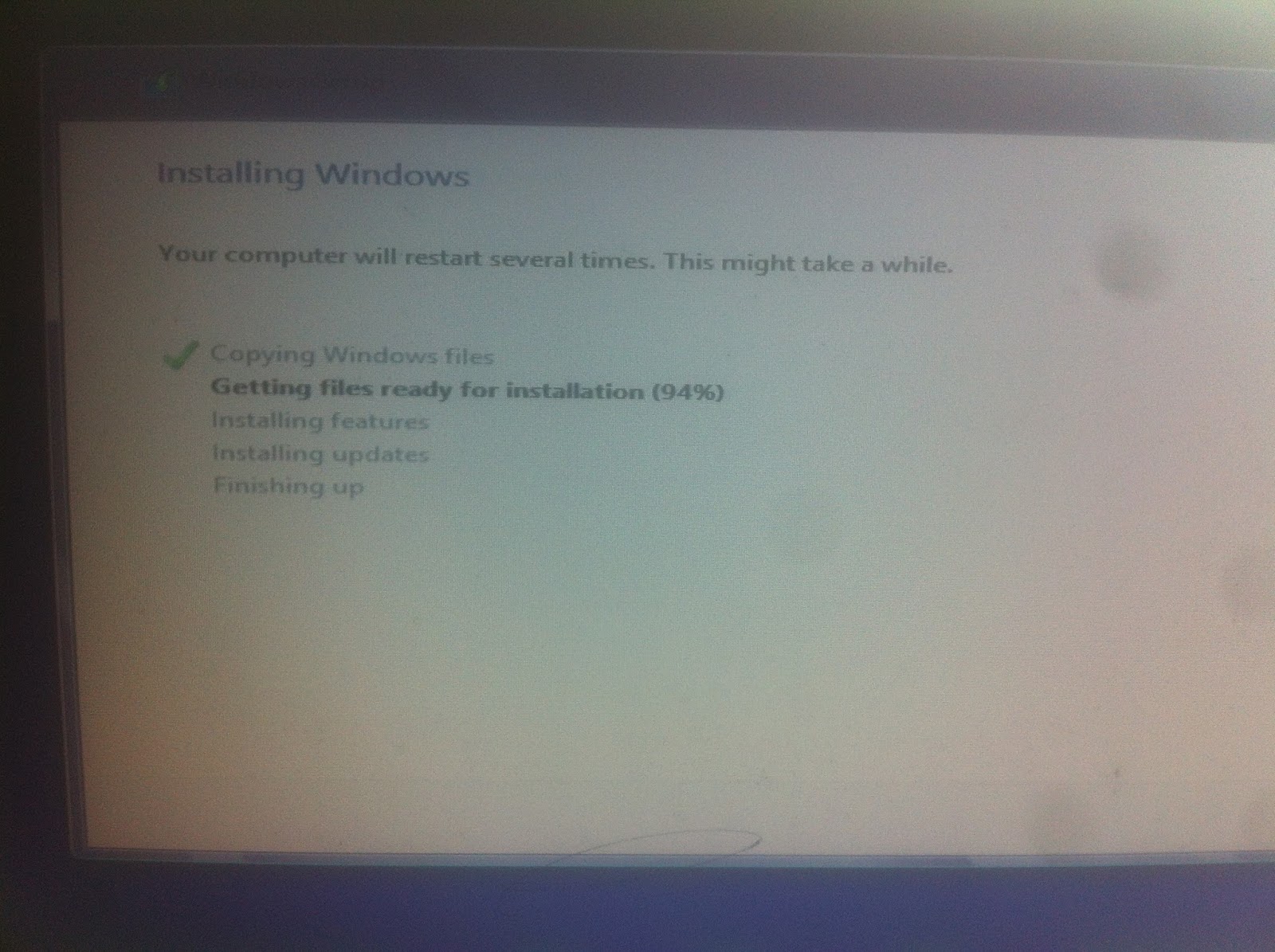

#Ketika layar mati maka segera mungkin cabut flashdisk agar tidak kembali ke langkah No.8. inilah perbedaannya antara instalasi menggunakan fd dengan cd windows
19. Setelah itu windows akan melakukan booting beberapa kali dan restart sendiri, ga usah panik, sambil menunggu lakukan tahapan No.1 lagi ya.. hehehehe, nantinya akan keluar tampilan seperti ini :


20. Akan muncul tampilan warna Start screen dan kolom nama untuk pc, #silahkan pilih warna dan masukan nama pc sobat, klik next

21. Akan muncul pengaturan pengaturan cepat (Use Express Setting) dan Customize, pilih Use Express Setting dan masukan email sobat, klik next dan tunggu, #ga apa-apa walaupun ga terhubung ke internet ko, woles aja..

22. Lalu masukan Username, Password, yang nantinya akan digunakan untuk login ke Start Screen, untuk Password hint, harus berbeda ya. klik next

23. Maka akan ada tampilan pengaturan tahap akhir (Finalizing Your Setting) dan tunggu sampai ada instruksi atau panduan Move your mouse into any corner, tunggu lagi sampai masuk ke start screen


24. Dari langkah No.4 sampai dengan No.23, kita telah berhasil menginstal windows 8 pro dengan flashdisk, silahkan klik desktop perhatikan teks yang terletak dipojok kanan bawah, lalu geser mouse ke pojok kanan atas, kemudian klik roda gigi/gir (setting), klik change pc setting, maka akan ada pemberitahuan windows belum aktive dan fitur Lock screen, Start screen dan Account picture masih terkunci, tidak dapat diganti, seperti gambar dibawah ini :


Kita masih punya banyak PR, seperti aktivasi windows-nya, instal software, masukin lagu, dll. mungkin besok kita akan belajar cara untuk aktivasi windows dan aktivasi office 2013, serta membuat partisi tambahan dengan menggunakan Disk Management (fitur windows), karena tadi saya hanya membuat 1 partisi saja, hehehehe
Mohon maaf apabila gambar kurang terlalu jelas dan tipe bahasa yang ngaur serta penjelasannya. hehehe.. next time aktivasi windows dan office, sekarang waktunya istirahat.
wasalam.
blogpekick.blogspot.com
2/27/2018 02:59:00 am
New Google SEO
Bandung, Indonesia
Belajar Instal Ulang Windows 8 Pro Dengan Flashdisk Bootable
Posted by Kamarnya Pekick on Tuesday, 27 February 2018
Assalamualaikum.. Wr.Wb.

Beberapa waktu yang lalu kita sudah sama-sama belajar cara membuat file ISO Windows 8 Pro dan cara menjadikan flashdisk menjadi Bootable untuk installasinya. bagi teman-teman yang masih belum mengerti bisa flash back kembali kesini -> Cara Membuat File ISO Windows.
atau kemari -> Cara Membuat Flashdisk Menjadi Bootable Untuk Installasi Windows.
Pelajaran tentang cara installasi windows ini, saya peruntukkan untuk siswa/siswi dan teman-teman saya yang masih giat mencari pengetahuan dan pelajaran tentang tahapan-tahapan maupun proses dalam melakukan installasi windows. Sebenarnya kita bisa melakukan installasi windows sendiri atau merecovery sistem operasi windows yang sedang kita gunakan tengah mengalami corupt file system, hang, terinfeksi virus dan lain sebagainnya.
Sebelum kita masuk pada topik pembahasan ataupun tahapan-tahapan dalam instalasi windows, kita harus mengetahui apa saja permasalahan atau penyebab sehingga kita harus melakukan instal ulang windows kita, atau mengganti windows dengan nama windows yang berbeda, misal kita menggunakan windows 7 dan ingin mencoba windows 8 maka kita harus menginstal windows 8 dan dari windows 8 ingin upgrade ke windows 8.1 lalu ke windows 10, begitupun sebaliknya.
Ohh iya, beberapa hari yang lalu siswa saya ada yang bertanya : "apakah setelah kita melakukan instal ulang windows, data, file-file dan aplikasi kita juga akan ikut terhapus atau terformat ?" jawabannya mungkin iya dan mungkin tidak, tergantung dari parahnya kerusakan sistem operasi windows yang sedang digunakan, apabila mempunyai hardisk eksternal alangkah lebih baiknya dibackup terlebih dahulu dan diselamatkan data-data yang sekirannya cukup penting.
Untuk aplikasi atau software yang telah terinstal kemungkinan besar akan terhapus karena instalasi tersebut berada pada file sistem atau data C:/ windows, atau penempatan lokasi instalasi yang akan dijadikan tempat menyimpan folder file dari aplikasi tersebut, semisal partisi D:/.
Misalnya laptop/pc kita sudah terinstal office dan sudah mempunyai banyak dokumen-dokumen yang berupa file Ms.Word, Ms.Excel, Power Point dan lain-lain yang berada dalam library document. jadi yang harus kita utamakan dan selamatkan adalah file-file tersebut terlebih dahulu dengan cara kita backup atau kita piindahkan ke partisi lain atau ke hardisk eksternal maupun flashdisk.
Hal itu kita lakukan apabila kita ingin melakukan instal ulang hanya pada partisi C:/ jadi, partisi D:/ dan E:/ tidak perlu kita format atau di delet. Semua itu kembali lagi pada seberapa parahnya kerusakan Os windows kita, asal jangan Os window rusak dikarenakan hardisk yang sudah kena bad sector itu jadi 2 PR dah, beli baru atau ke tukang service.. hehehehehe
Lalu ada lagi pertanyaan dari siswa yang lain : "bagaimana cara masuk BIOS pada komputer ? saya menekan tombol F2 terus menerus setelah komputer dihidupkan tapi tidak masuk-masuk ke tampilan BIOS ?". Untuk masuk ke tampilan BIOS atau menu BIOS di komputer/pc biasanya kebanyakan dengan menekan tombol Delete, namun hal itu harus dilihat atau diperhatikan pada tampilan bawah layar ketika komputer dinyalakan biasanya ada sebuah instruksi atau pemberitahuan tombol apa yang harus di tekan untuk masuk kedalam BIOS.
Karena jenis dan nama Motherboard itu beda-beda, maka kita harus mengetahui komputer dengan motherboard merk apa yang kita gunakan, misal merk American Megatrends, Phoenix, AMI/Award, dll. Begitupun dengan laptop biasanya menekan tombol F2, namun kembali lagi ke merk motherboard masing-masing. untuk melihat kembali apa itu Bios dan tombol-tombol untuk masuk ke bios, sobat dapat baca lewat sini -> Bios dan Fungsinya Beserta Tombol Untuk Masuk Ke Tampilan Bios. Lalu untuk sebagian menu-menu bios dapat dilihat dari sini -> Menu-Menu Yang Umumnya Terdapat Pada Bios.
Setelah kita mengetahui hal-hal apa saja yang harus kita perhatikan sebelum melakukan instal ulang windows, baik itu dari segi medianya yang berupa Cd windows/folder yang berisi file-file windows, Flashdisk, Software untuk menjadikan Fd menjadi Bootable serta BIOS, karena hal itu sangat berkaitan satu sama lain, seperti hardware yang tidak bisa bekerja tanpa adanya bantuan software, begitupun sebaliknya karena mereka tidak dapat dipisahakan satu sama lain dapat dikatakan mereka saling membutuhkan satu sama lainnya dan saling berhubungan.
Ok, baiklah kita ke prakteknya, yaitu bagaimana cara melakukan instal ulang windows/maupun mengganti windows dengan menggunakan flashdisk yang telah dijadikan bootable. silahkan masuk lewat pintu depan ya.. disini pintunya -> Belajar Instal Ulang Windows 8 Pro Dengan Menggunakan Flashdisk

Hal Yang Perlu Diperhatikan Sebelum Installasi Ulang Windows
Posted by Kamarnya Pekick on Monday, 26 February 2018
Etika Dan Moral
Penggunaan TIK
Untuk
mencegah hal-hal buruk seperti ini, pemerintah di berbagai negara mengeluarkan
aturan yang berkaitan dengan penggunaan alat teknologi informasi dan
komunikasi. Tak ketinggalan, beberapa lembaga juga ikut menyumbang pemikiran
mengenai aturan penggunaan alat teknologi informasi dan komunikasi. Salah
satunya adalah Ten Commandments of Computer Ethics yang dikeluarkan
Computer
Ethics Institute. Isi sepuluh kode etik bagi pengguna komputer dapat Anda simak
pada uraian berikut (diterjemahkan secara bebas dari sumber http://cpsr.org).
1.
Jangan menggunakan komputer untuk
merugikan orang lain.
2.
Jangan mengganggu kinerja komputer orang
lain.
3.
Jangan memata-matai atau memantau file
orang lain.
4.
Jangan menggunakan komputer sebagai alat
untuk mencuri.
5.
Jangan menggunakan komputer untuk memberikan
atau mendukung saksi palsu.
6. Jangan menggandakan atau menggunakan software
yang tidak dibeli secara sah.
7. Jangan menggunakan sumber daya komputer orang
lain tanpa izin atau memberikan imbalan yang layak.
8.
Jangan menggunakan hasil karya orang
lain tanpa izin.
9. Pikirkan dampak sosial yang mungkin muncul
karena program atau sistem yang Anda buat atau rancang.
10. Gunakan komputer dengan benar-benar
mempertimbangkan dan menghormati kepentingan sesama.
Aturan-aturan, kode etik, maupun
undang-undang dibuat sehingga masyarakat mematuhi hal berikut.
1. Masyarakat dapat menggunakan keahlian serta
pengetahuannya sebagai alat untuk melakukan kebaikan dan bukan sebaliknya.
2. Setiap anggota masyarakat menjadi insan yang
disiplin.
3. Menghindari konflik antaranggota masyarakat
yang dapat ditimbulkan oleh pelanggaran kode etik serta aturan.
4. Sebagai panduan untuk menyikapi keberadaan
produk teknologi informasi dan komunikasi.
Pelanggaran
Etika Dan Moral TIK
Beberapa jenis pelanggaran atau
kejahatan yang berhubungan dengan teknologi informasi dan komunikasi sebagai
berikut :
1. Hacking. Kejahatan ini berupa
kegiatan menjebol sistem keamanan komputer orang lain dengan berbagai tujuan.
Kegiatan tersebut dapat dilakukan apabila pelaku dan korban (komputer) berada
di dalam satu jaringan. Jaringan ini dapat berupa local area network (LAN)
ataupun internet. Tidak heran hacking dapat menimbulkan korban yang berada di negara
lain. Pelaku hacking disebut Hacker (peretas).
2. Cracking. Kejahatan ini
dilakukan dengan meretas sistem keamanan korban untuk mendapatkan keuntungan
pribadi. Keuntungan pribadi tersebut dapat berupa password kartu kredit, data
perusahaan, dan penggunaan identitas orang lain untuk tujuan tertentu. Pelaku
cracking disebut Cracker (criminal minded Hacker).
3. Political hacking. Kejahatan
ini berupa kegiatan meretas suatu situs atau web yang bertujuan politis. Bentuk
umumnya berupa meretas sistem keamanan situs yang dituju dan membuat pernyataan
yang menyudutkan korban. Karena bertujuan politis, political Hacker umumnya
berkutat sekitar tokoh politik atau partai tertentu.
4. Denial of service attack
(DoS). Kejahatan bentuk ini dilakukan dengan mengirimkan data yang sangat besar
pada suatu situs tertentu. Tujuannya untuk membuat lambat atau berhenti sama
sekali situs yang dituju. Jika mengalami DoS berlebih, situs ini tidak dapat
diakses.
5. Penyebaran virus. Umumnya
virus yang disebarkan mempunyai kemampuan menggandakan diri. Kerugian yang
ditimbulkan kegiatan tersebut tergantung pada jenis virus. Apabila virus
bersifat temporer, akibatnya tidak akan begitu merugikan. Namun, apabila virus
tersebut merusak sistem komputer, akibatnya sangat merugikan. Karena mudah
berpindah melalui media penyimpan data atau surat elektronik, virus komputer
sangat cepat menyebar.
6. Fraud. Kejahatan ini
memanipulasi informasi, khususnya informasi tentang keuangan dengan tujuan
mengeruk keuntungan pribadi.
7. Phising. Teknik kejahatan ini
mencari informasi berupa alamat surat elektronik (e-mail) dan nomor account
dengan mengirimkan e-mail yang seolah-olah datang dari bank tertentu. Tujuannya
hampir sama dengan cracking.
8. Perjudian. Kegiatan berjudi
ini menggunakan media internet. Kegiatan tersebut dapat merugikan pribadi atau
negara. Salah satu kerugiannya berupa praktik pencucian uang.
9. Cyber stalking. Kejahatan ini
berupa tindakan pengiriman e-mail yang tidak diinginkan si penerima. Umumnya,
e-mail yang dikirim berupa paksaan atau ancaman terhadap penerima.
10. Piracy. Kegiatan ini
dilakukan dengan membajak hak cipta orang lain sehingga menghilangkan potensi
pendapatan perusahaan atau si pembuat. Dari sepuluh bentuk pelanggaran
tersebut, pelanggaran hak cipta (pembajakan) paling banyak terjadi di
Indonesia.
Peraturan atau undang-undang
beserta sanksi terhadap beberapa jenis pelanggaran telah ditetapkan.
Undang-undang yang terkenal misalnya Undang- Undang Nomor 19 Tahun 2002 Pasal
2.
Undang-undang ini mengatur perlindungan
hak cipta hingga sanksi bagi pelanggar hak cipta.
Undang-undang yang lain
menyangkut sanksi bagi tindakan yang melanggar aturan penggunaan komputer
semisal hacking, cracking, dan sebagainya.
Undang-undang ini disebut
Undang-Undang Informasi dan Transaksi Elektronik (ITE). Sebagian masyarakat
menyebut Undang-Undang RI Nomor 11 Tahun 2008 ini sebagai undang-undang cyber
crime atau undang-undang tentang kejahatan di dunia maya. Undang-undang ini
diharapkan dapat membuat jera para pelaku kriminal.
Misalnya dengan memberikan sanksi
nominal denda yang cukup tinggi, seperti contoh pasal berikut.
Pidana 1 tahun dan denda Rp 1
miliar
Pasal 26: Setiap orang dilarang
menyebarkan informasi elektronik yang memiliki muatan pornografi, pornoaksi,
perjudian, dan atau tindak kekerasan melalui komputer atau sistem elektronik. Pidana
4 tahun penjara dan denda Rp 1 miliar
Pasal 27 (1): Setiap orang
dilarang menggunakan dan atau mengakses komputer dan atau sistem elektronik
dengan cara apapun tanpa hak, untuk memperoleh, mengubah, merusak, atau
menghilangkan informasi dalam komputer dan atau sistem elektronik.
Lanjut baca kesini ->Rangkuman TIK (X) Hak Atas Kekayaan Intelektual
Baca rangkuman yang lain disini ->Rangkuman TIK (X) Etika Dan Moral Dalam Penggunaan Teknologi Informasi Dan Komunikasi
Baca rangkuman yang lain disini -> Rangkuman TIK Jenis Pelanggaran Hak Cipta dan Hak Kekayaan Industri
Baca juga -> Rangkuman TIK (X) Kesehatan dan Keselamatan Kerja (K3) Dalam Penggunaan TIK
Lanjut baca kesini ->Rangkuman TIK (X) Hak Atas Kekayaan Intelektual
Baca rangkuman yang lain disini ->Rangkuman TIK (X) Etika Dan Moral Dalam Penggunaan Teknologi Informasi Dan Komunikasi
Baca rangkuman yang lain disini -> Rangkuman TIK Jenis Pelanggaran Hak Cipta dan Hak Kekayaan Industri
Baca juga -> Rangkuman TIK (X) Kesehatan dan Keselamatan Kerja (K3) Dalam Penggunaan TIK
Sumber : Ebook Teknologi
Informasi Dan Komunikasi Kelas 10-Ali Muhson Miyanto-2010
blogpekick.blogspot.com
11/28/2017 02:30:00 am
New Google SEO
Bandung, Indonesia


